Como Usar o Totem Atendio
Guia completo para clientes — toque na tela e siga as instruções. Rápido, simples e sem complicação.
Tela Inicial
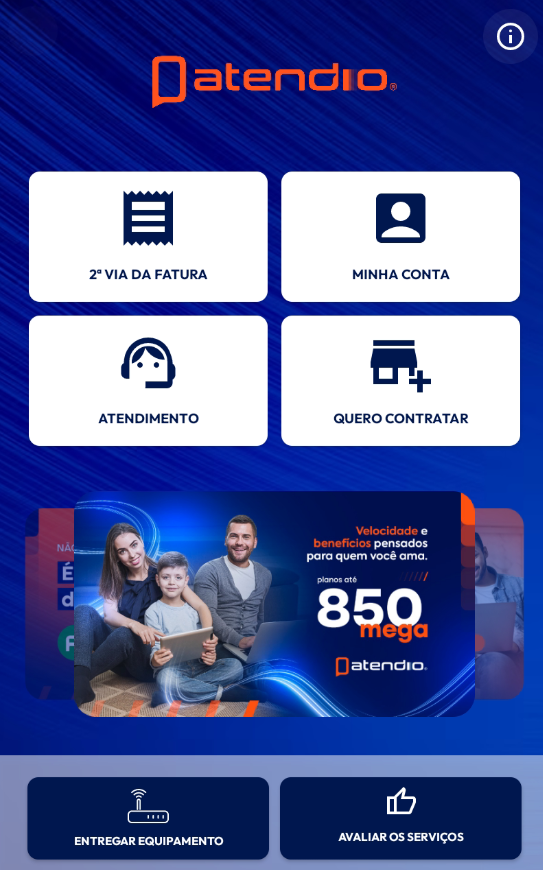
O que você vê ao se aproximar do totem
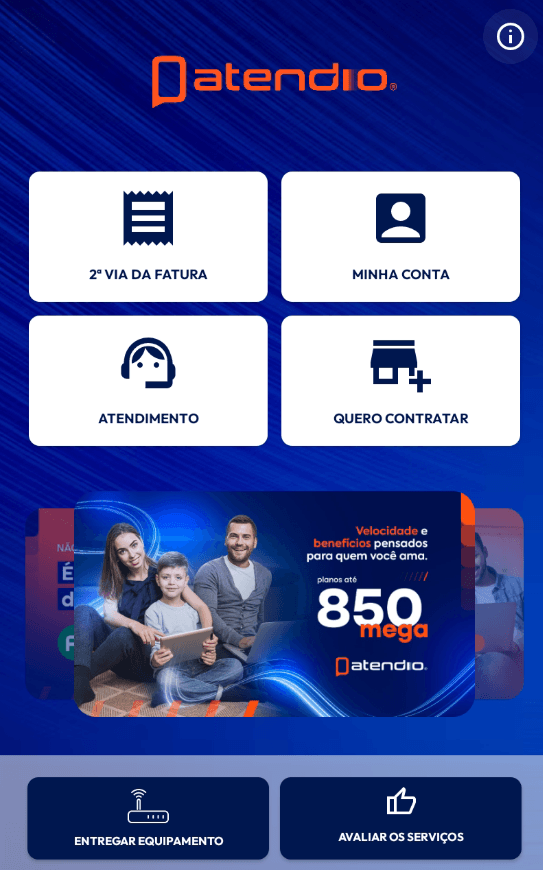
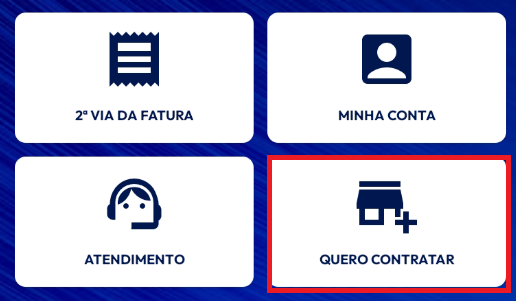
Botões disponíveis na tela principal
| Botão | Para quê serve |
|---|---|
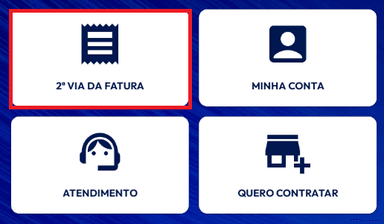
| 2ª Via da Fatura | Ver, pagar ou imprimir sua fatura |
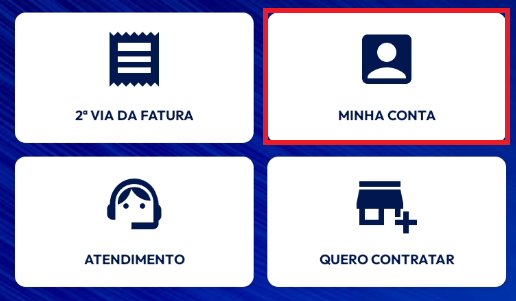
| Minha Conta | Consultar dados da conta |
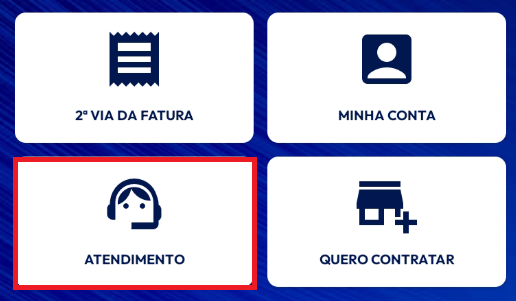
| Atendimento | Falar com o suporte |
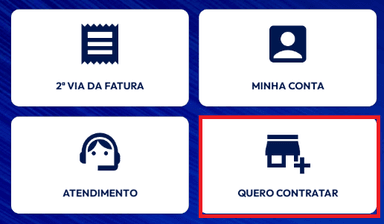
| Quero Contratar | Contratar um novo plano |
| Entregar Equipamento | Devolver equipamento locado |
| Avaliar Serviços | Deixar sua avaliação |
Pagar ou Imprimir a Fatura
Consulte, pague ou imprima sua 2ª via em segundos
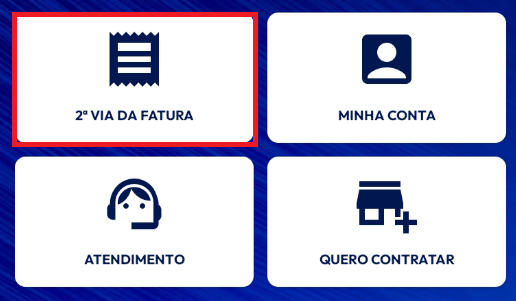
Toque em "2ª Via da Fatura"
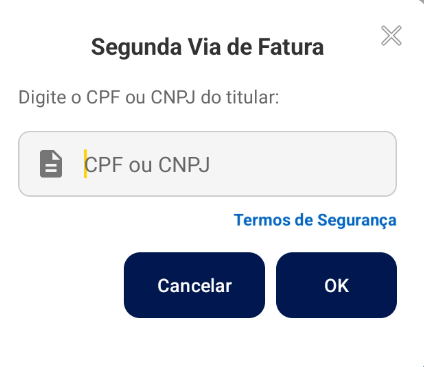
Digite o CPF ou CNPJ do titular
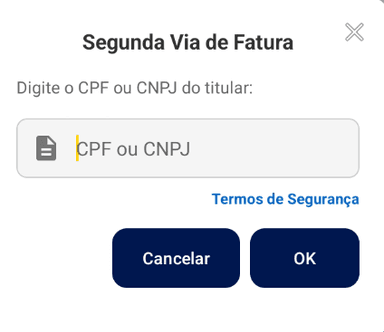
Toque em "OK"
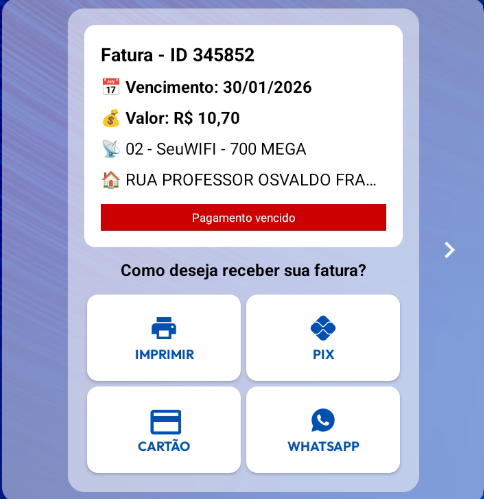
Escolha a fatura na lista
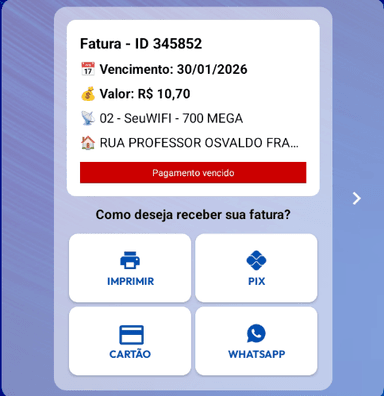
Escolha a forma de pagamento ou ação
PIX
Escaneie o QR Code com o celular e pague na hora, sem contato.
Cartão
Use o pinpad do totem — insira, aproxime ou passe o cartão.
Imprimir
Gere uma via impressa para pagar no banco ou lotérica.
Receba a fatura direto no seu celular via WhatsApp.
Contratar um Plano
Assine um novo plano de internet sem sair do totem
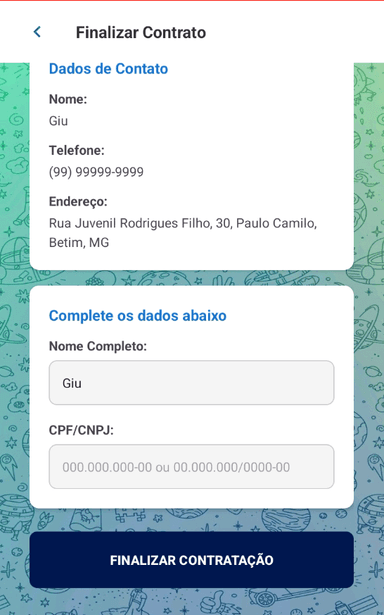
Toque em "Quero Contratar"
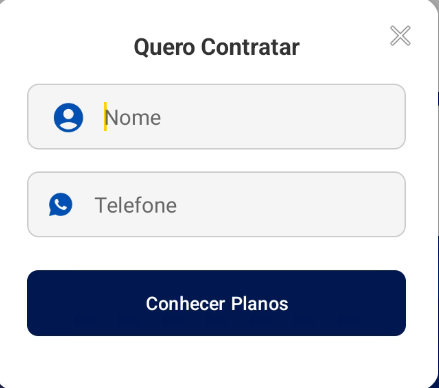
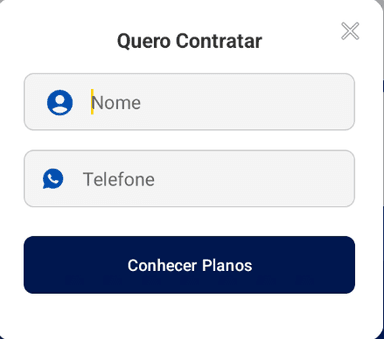
Informe seu nome e telefone
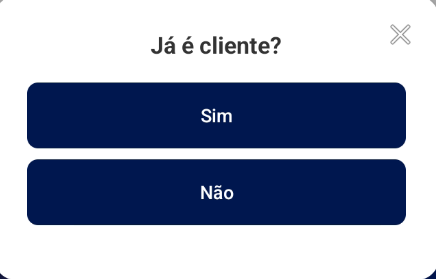
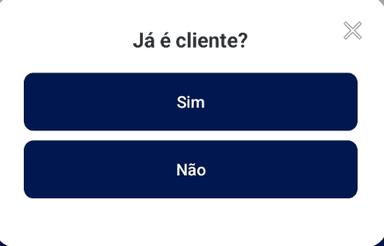
Responda: "Você já é nosso cliente?"
Não → continue o preenchimento de novo cliente.
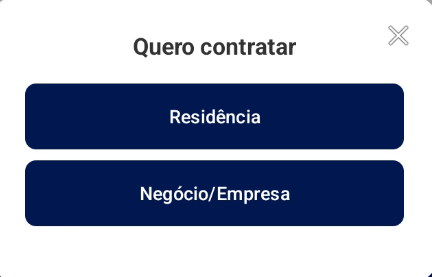
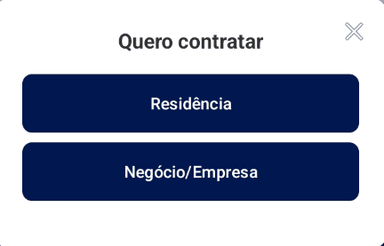
Escolha o tipo de instalação
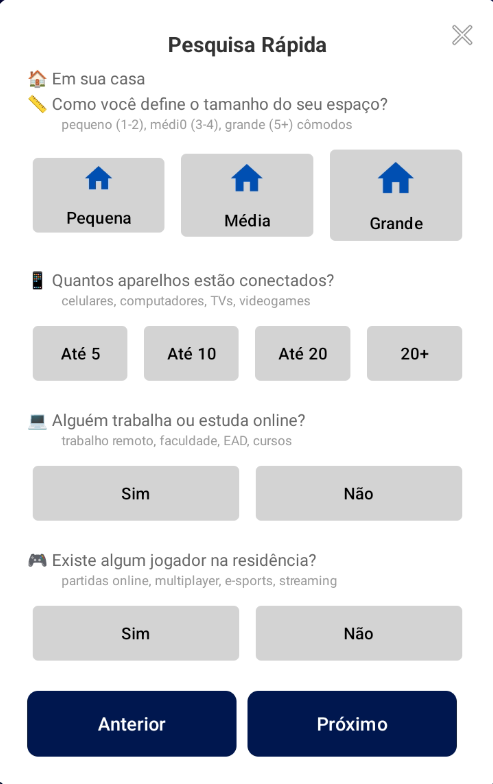
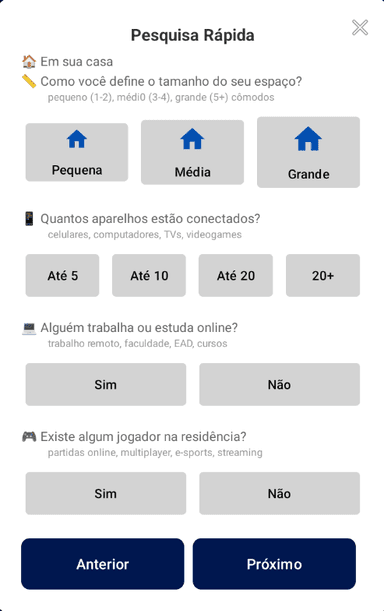
Responda a pesquisa rápida
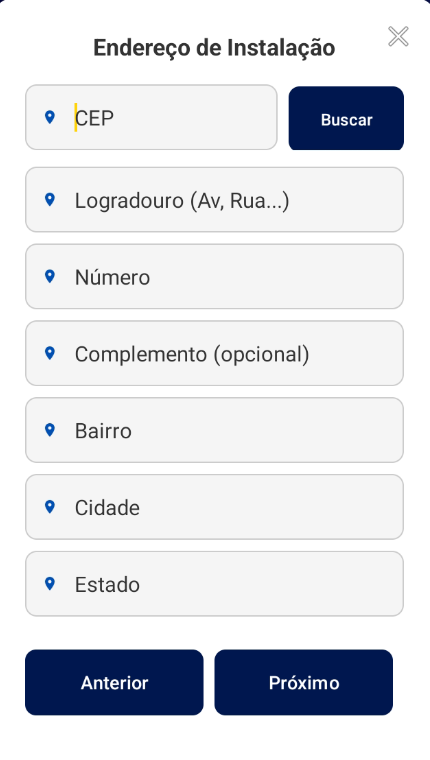
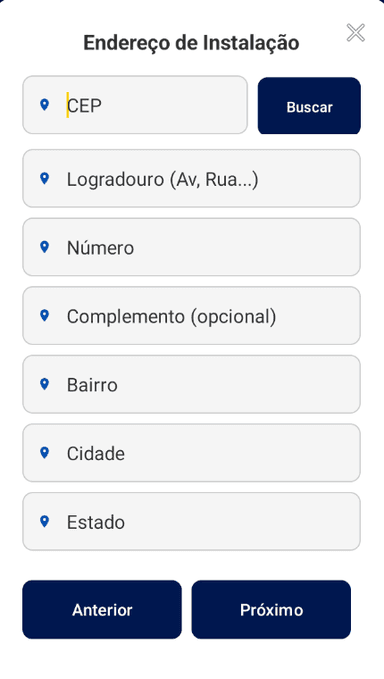
Informe o endereço de instalação
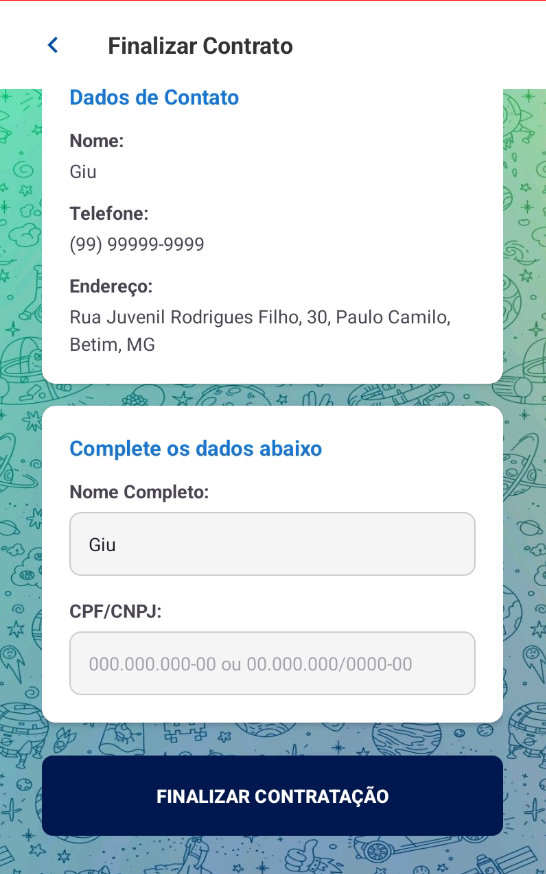
Confirme e finalize
Minha Conta
Consulte informações da sua assinatura
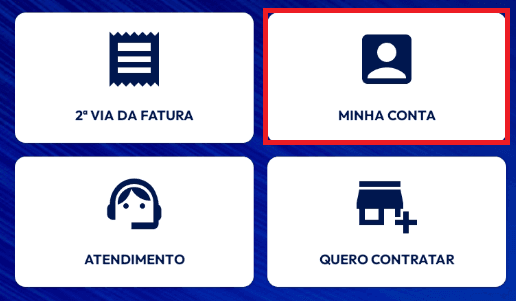
Toque em "Minha Conta"
Digite seu CPF ou CNPJ
Visualize os dados da sua conta
Atendimento
Fale com nossa equipe de suporte
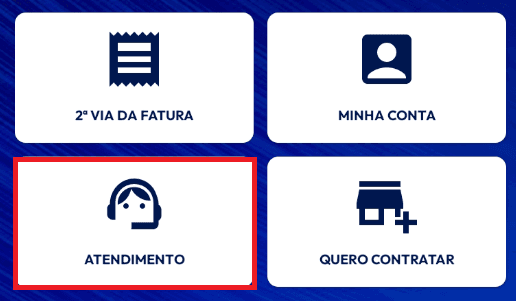
Toque em "Atendimento"
Siga as opções na tela
Envie mensagem ou solicite contato
Dicas Rápidas
Tudo que você precisa saber para usar sem dificuldade
Use apenas o dedo
Não é necessário mouse ou teclado. Basta tocar na tela.
CPF/CNPJ só com números
Não use pontos nem traços — apenas os números.
Aguarde a confirmação
Espere a mensagem de sucesso antes de sair da tela.
Ocorreu um erro?
Toque em Voltar ou aguarde o retorno automático e tente novamente.
Problema no pagamento?
Se PIX ou cartão não concluir, peça ajuda a um atendente no local.
Guarde o comprovante
Após pagamento aprovado, retire o comprovante pela impressora do totem.
Precisa de Ajuda?
Procure um colaborador no local ou use o botão de Atendimento diretamente no totem.